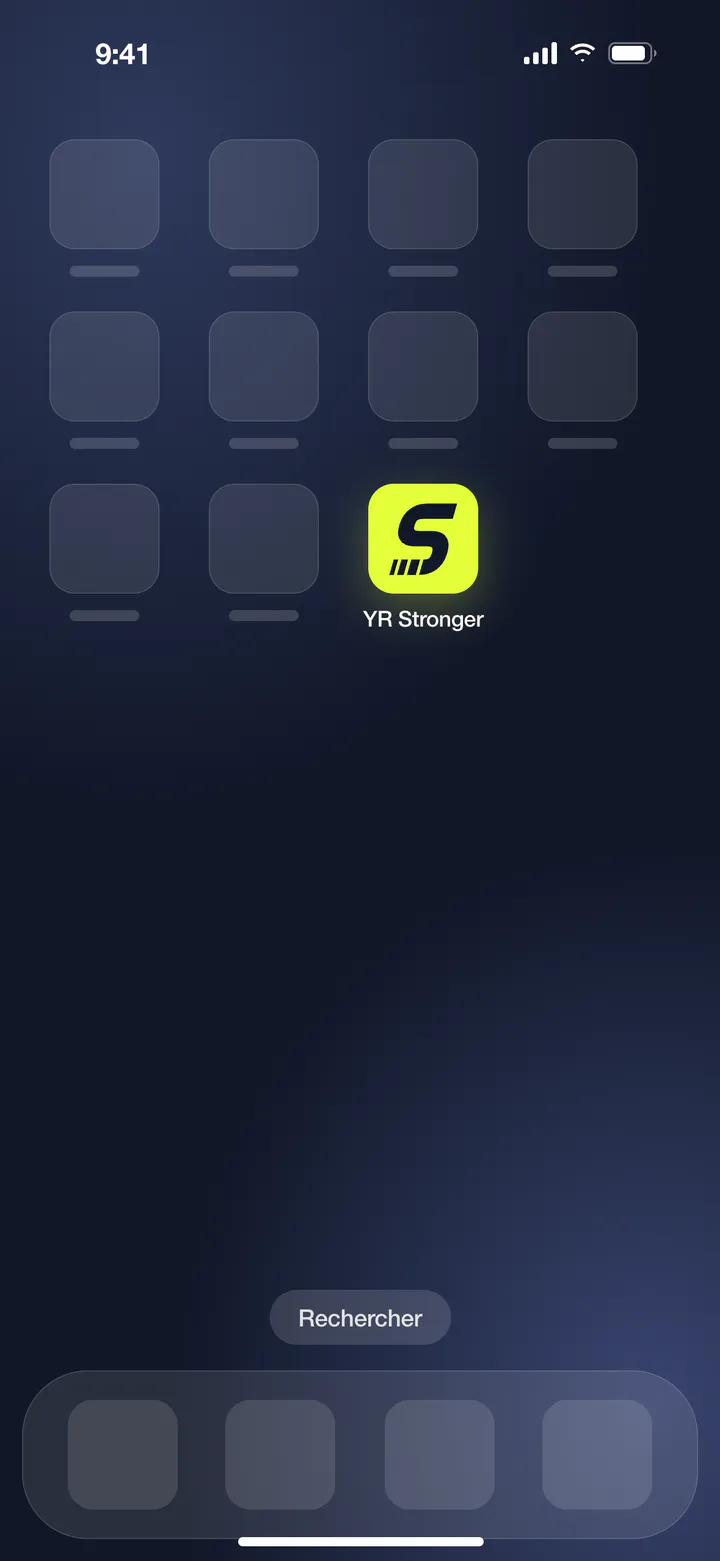
Installe l’app sur ton iPhone

Tu lis ça sur un ordinateur ?Scanne ce code avec ton téléphone pour ouvrir ce guide dessus : c’est là que l’app s’installe.
Installer l’app sur ton téléphone
Étape 1 sur 6
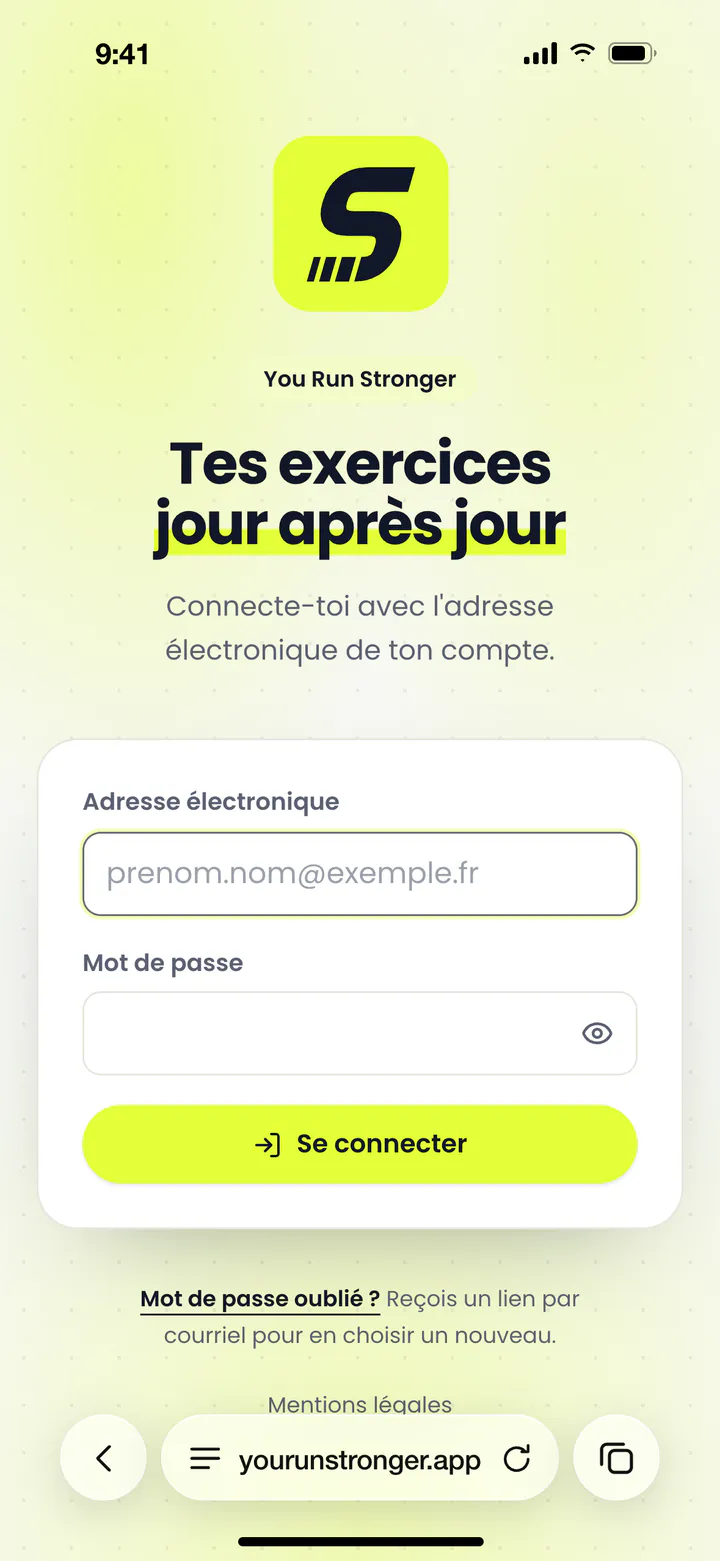
Ouvre l’app dans Safari
Elle s’ouvre dans un nouvel onglet.
Installe l’app sur ton téléphone Android
Tu lis ça sur un ordinateur ?Scanne ce code avec ton téléphone pour ouvrir ce guide dessus : c’est là que l’app s’installe.
Installer l’app sur ton téléphone
Étape 1 sur 5
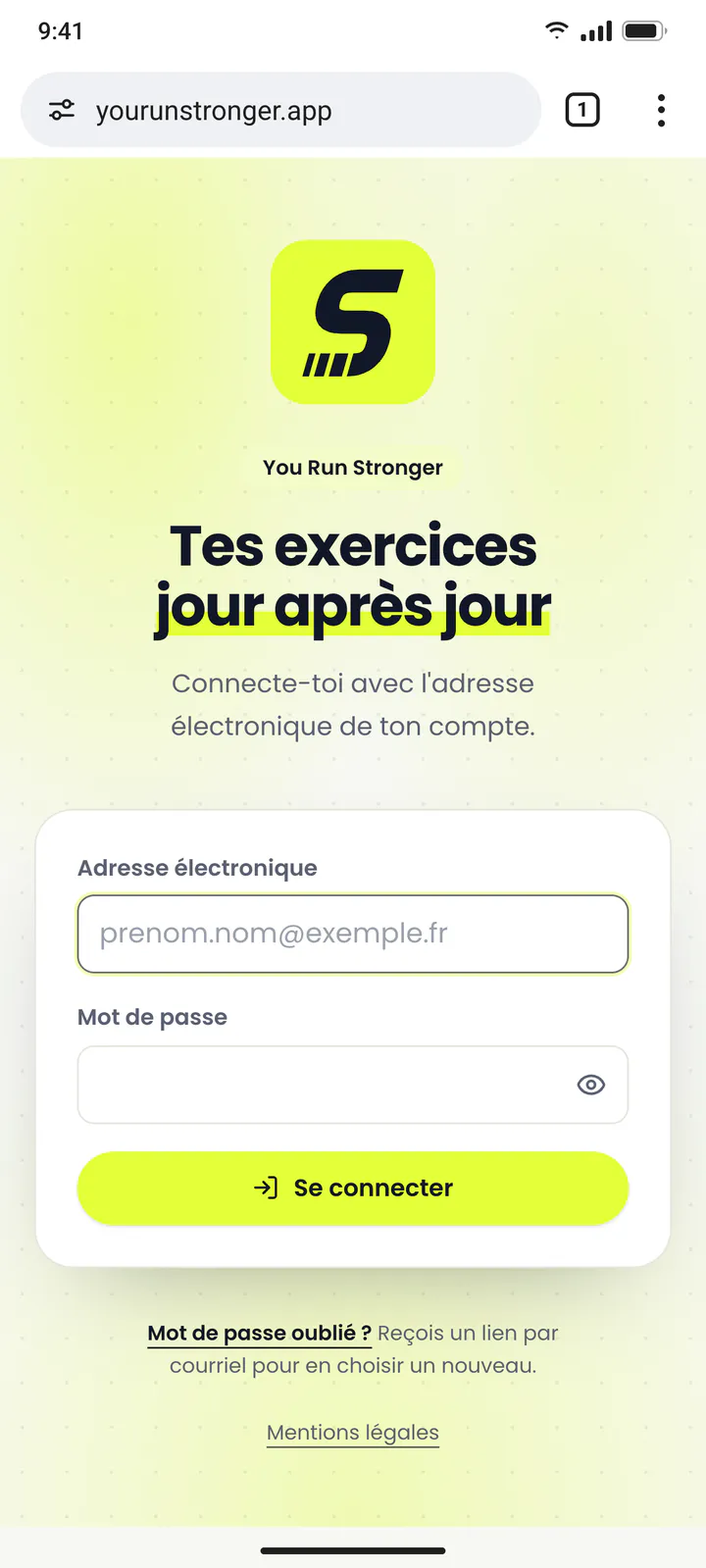
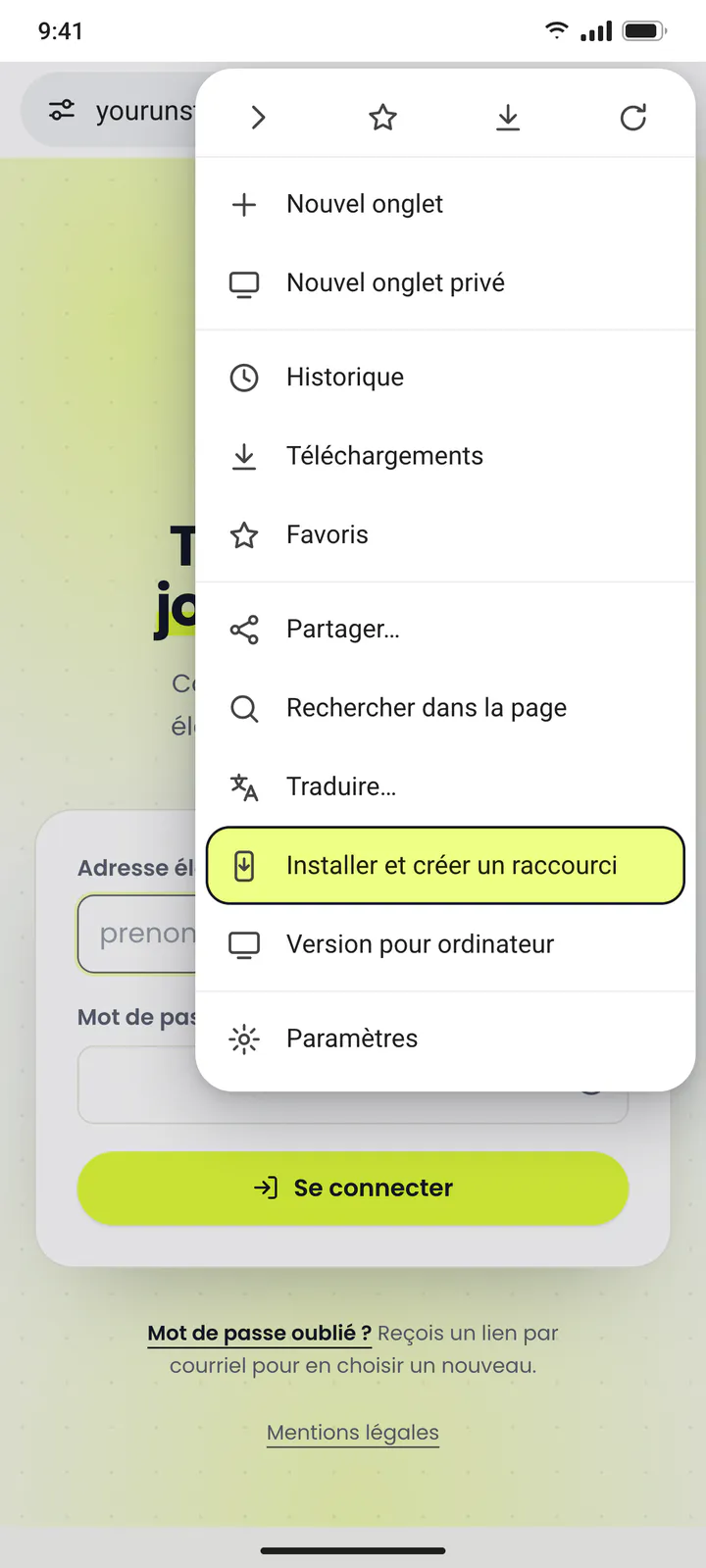
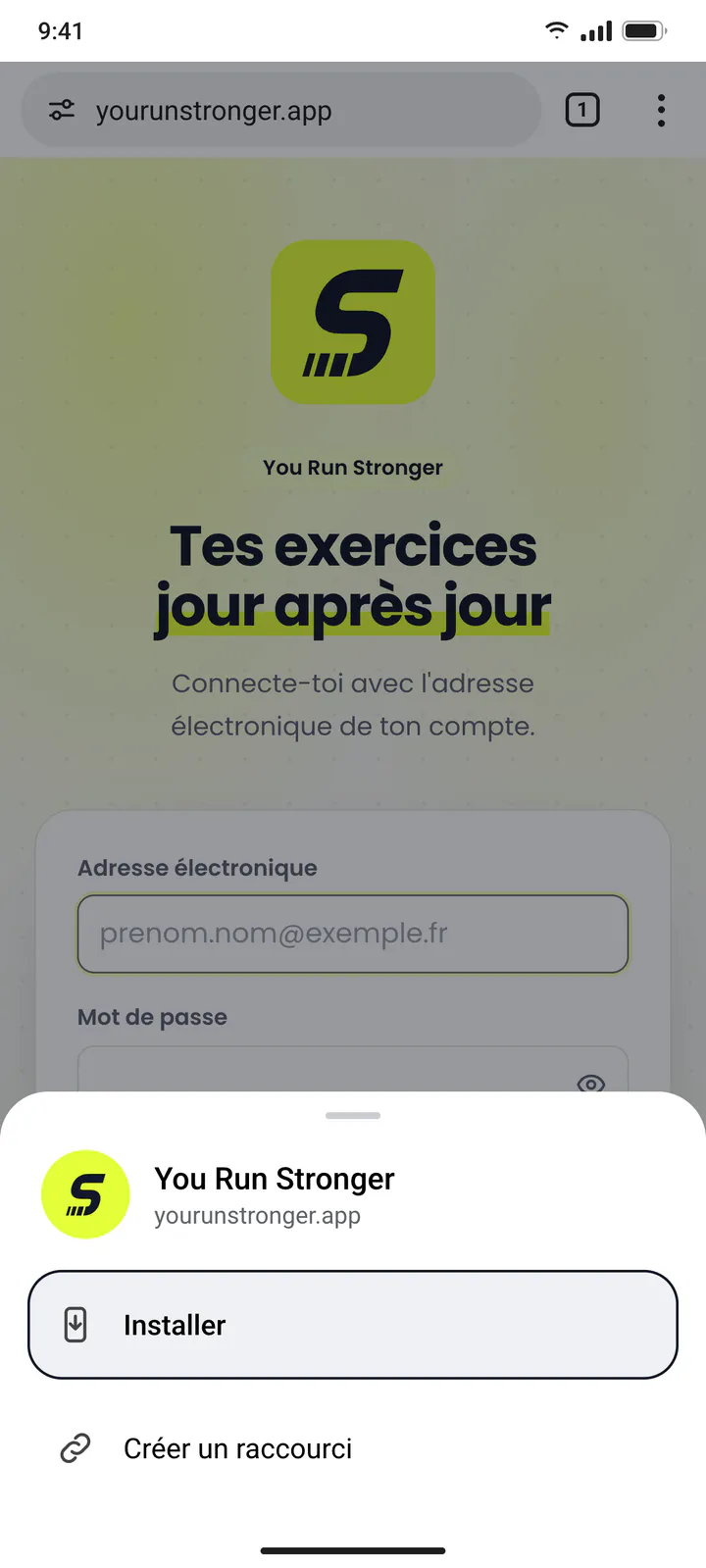
Ouvre l’app dans Chrome
Pas de store, rien à télécharger. Elle s’ouvre dans un nouvel onglet, ce guide reste ouvert à côté.
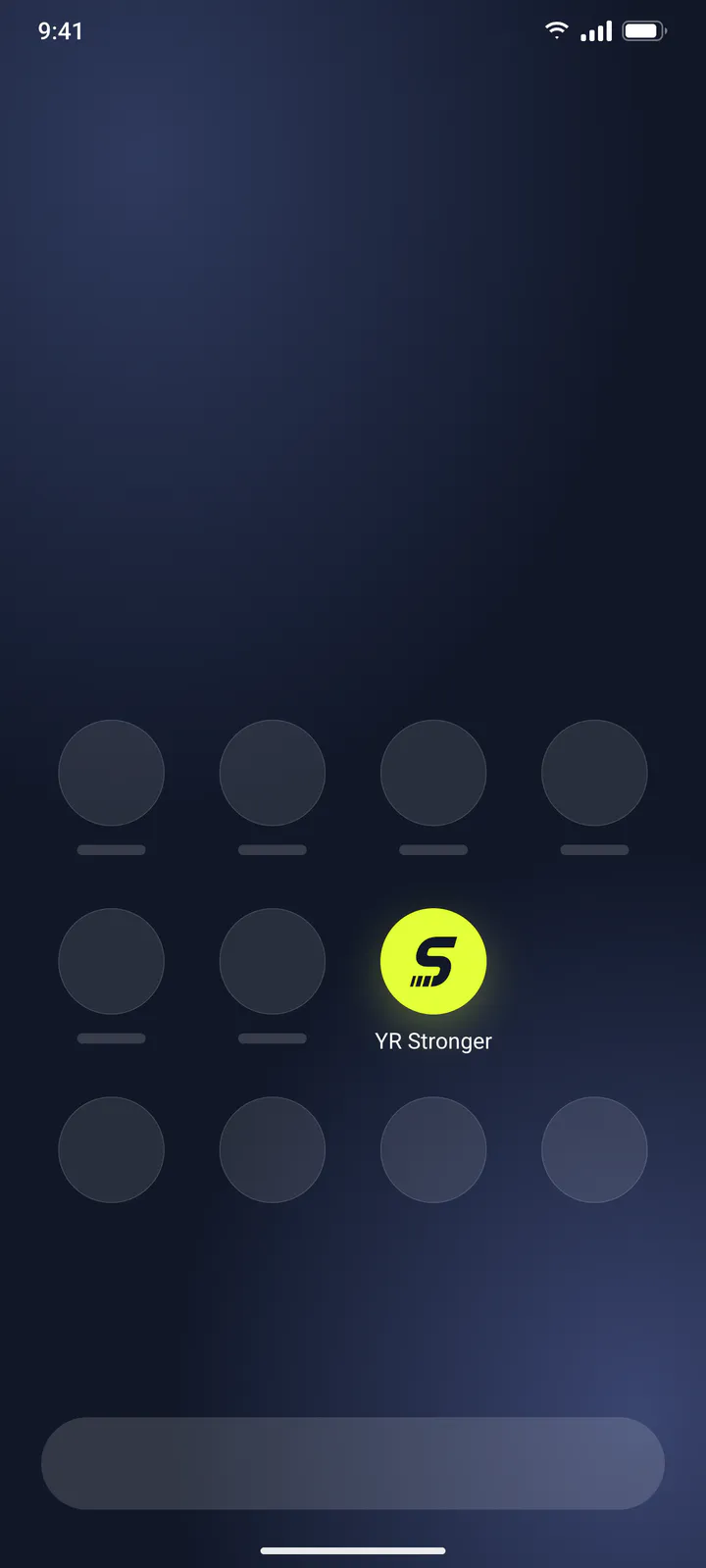
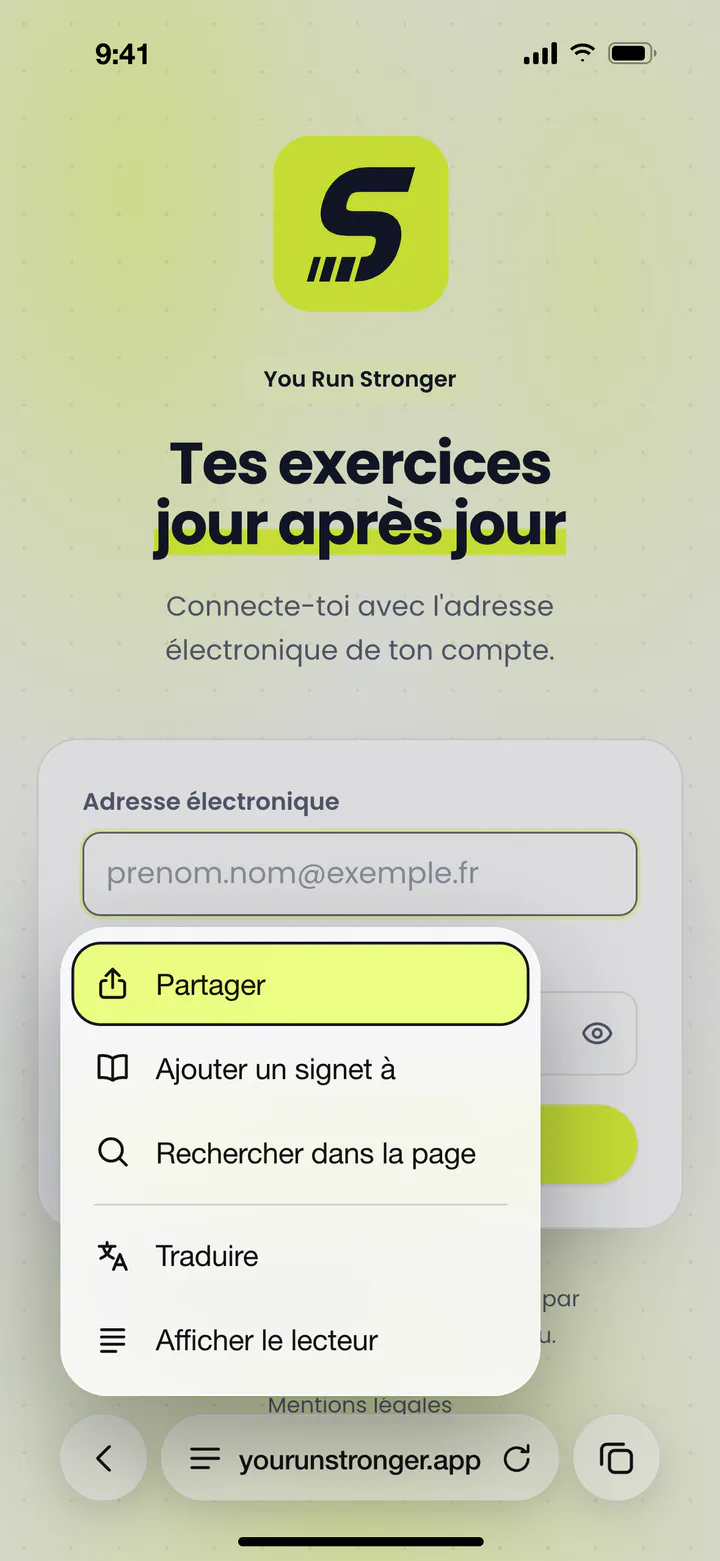
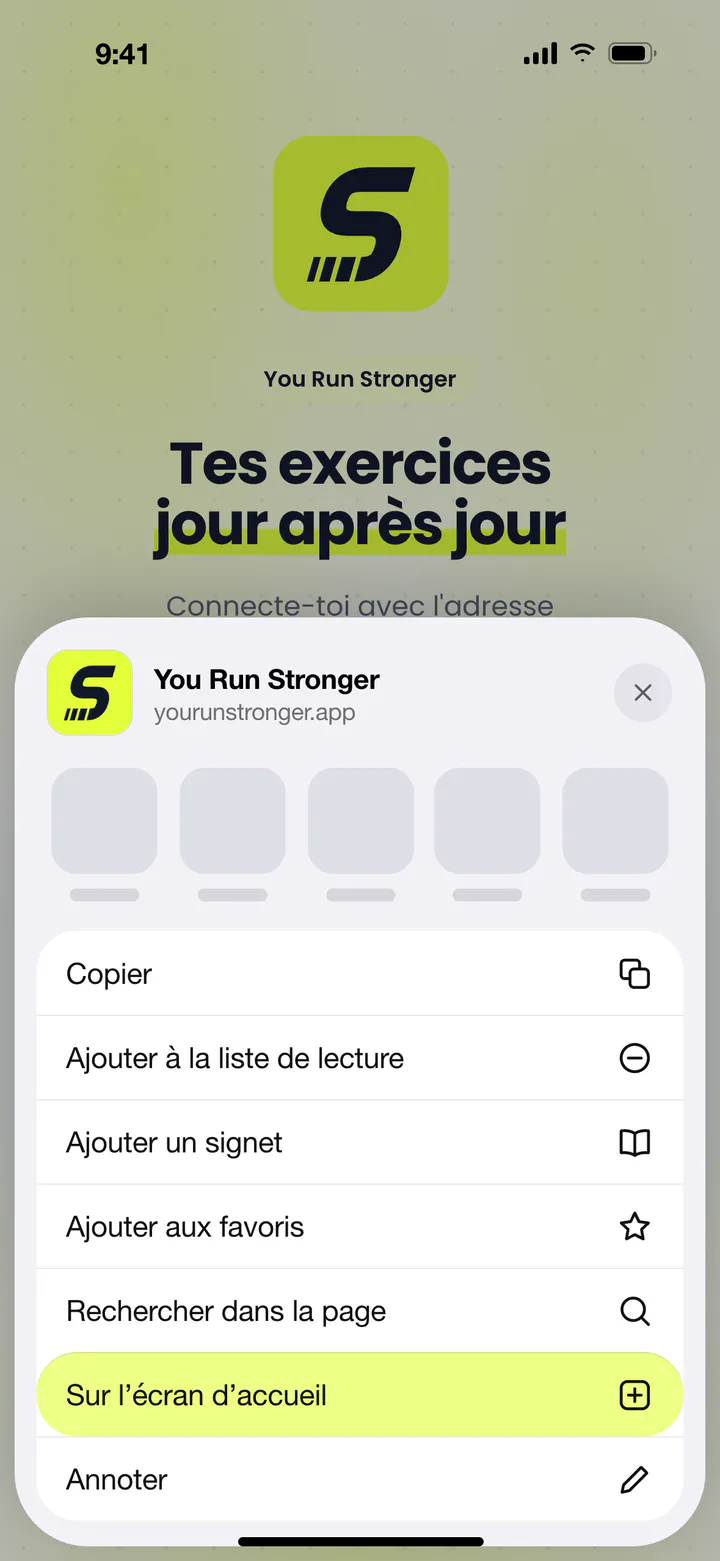
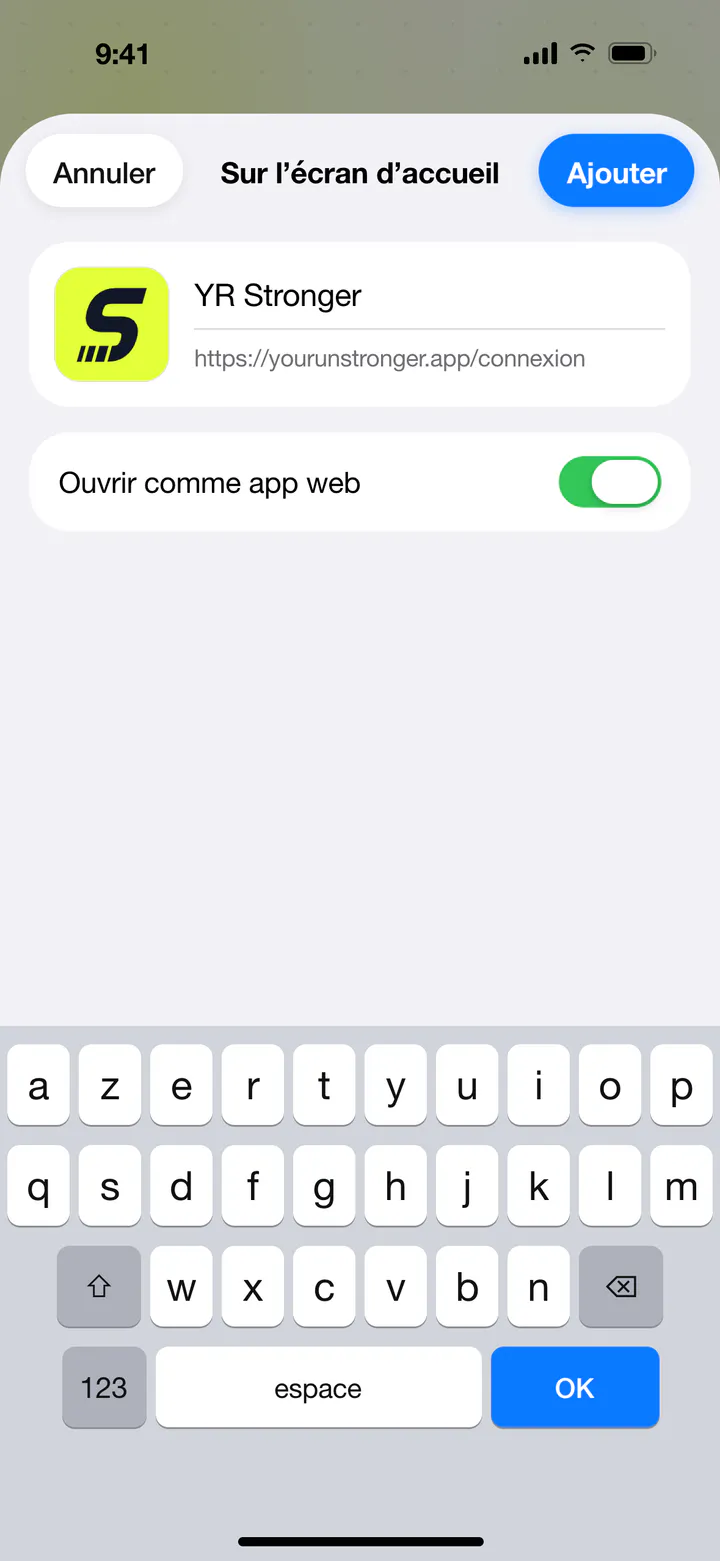
En bref. Dans Safari : les trois traits, Partager, Sur l’écran d’accueil, Ajouter.
Pourquoi l’installer
- Elle s’ouvre d’un toucher
- Depuis ton écran d’accueil, comme tes autres apps.
- Elle prend tout l’écran
- Plus de barre d’adresse ni de boutons de navigateur.
- Elle peut te rappeler tes séances
- Sur iPhone, les rappels ne marchent qu’une fois l’app installée.
Si ça coince
Chrome sait aussi installer l’app. Touche Partager, à droite de l’adresse, puis « Sur l’écran d’accueil » et Ajouter. Si ce choix n’apparaît pas, ou avec un autre navigateur, le plus simple est d’ouvrir yourunstronger.app dans Safari.
Fais défiler la liste jusqu’en bas et touche « Modifier les actions », puis le + devant « Sur l’écran d’accueil ». La ligne apparaît alors dans la liste.
Ces apps ouvrent les liens dans leur propre navigateur, qui ne sait pas installer. Copie l’adresse yourunstronger.app et colle-la dans Safari ou Chrome, puis reprends à la deuxième étape.
L’option « Ouvrir comme app web » était désactivée. Supprime l’icône et recommence en la laissant activée.
C’est normal la première fois : l’app installée ne reprend pas toujours ta connexion du navigateur. Connecte-toi une fois avec ton adresse et ton mot de passe.